Anleitungen für Trainerteams.
Hier lernst du die synadata-Werkzeuge kennen, Schritt für Schritt und mit den Begriffen, die du in der App siehst. Wir beginnen mit dem Synadata Tagger für iPhone und iPad.
Synadata Tagger
Live-Tagging an der Bande. Ein Tipp setzt eine Markierung mit exakter Zeit: Schüsse mit Ort auf dem Feld, Tore, Zone-Entries, Pressing, Powerplay und mehr. Nach dem Spiel liegen die Markierungen im Cockpit auf dem Video.
Installieren und anmelden
- Synadata Tagger im App Store laden (iPhone oder iPad, iOS 18 oder neuer).
- In der App «Mit synadata anmelden» tippen. Die App zeigt einen Code.
- Auf dem Mac oder einem anderen Gerät cockpit.synadata.io/desktop/verbinden öffnen, mit deinem Cockpit-Konto anmelden und den Code eintippen.
- Die App meldet sich von selbst an. Ohne Konto: «Ohne Konto ausprobieren» startet die Demo. Dort bleibt alles auf dem Gerät.
Dein Club braucht die Funktion Live-Tagging. Fehlt sie, melde dich bei uns.
Ein Spiel erfassen
Eine Erfassung ist ein Spiel oder ein Training. Mehrere Geräte können in dieselbe Erfassung taggen.
- Oben rechts auf + tippen, einen Namen geben (z.B. Gegner und Datum) und «Anlegen».
- Oben «Wir greifen an ▶» bzw. «◀ Wir greifen an» auf die Seite stellen, auf die dein Team angreift. Nach jedem Seitenwechsel umstellen.
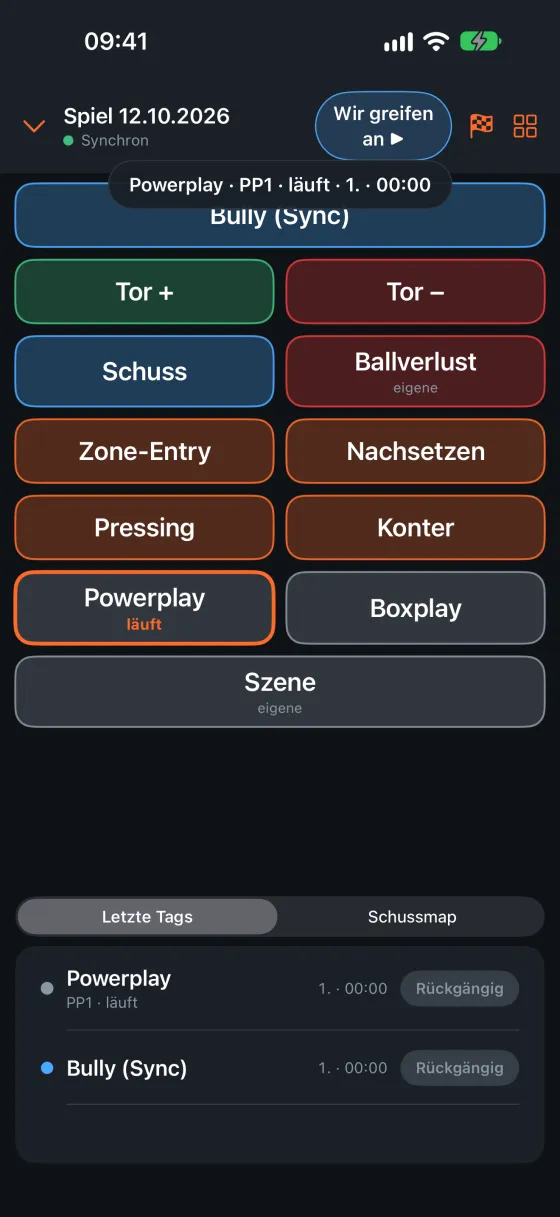
- Beim Anspiel «Bully (Sync)» tippen, in jedem Drittel mindestens einmal. Daran werden die Markierungen später aufs Video gelegt.
- Ereignisse antippen, sobald sie passieren. Die App zieht 3 Sekunden Reaktionszeit ab. Beim Bully nicht.
- Fragt die App nach Team oder Linie, kurz antippen. Was schon feststeht, fragt sie nicht.
Daneben getippt? In der Liste «Letzte Tags» auf «Rückgängig» tippen.
Schüsse im Schussmodus
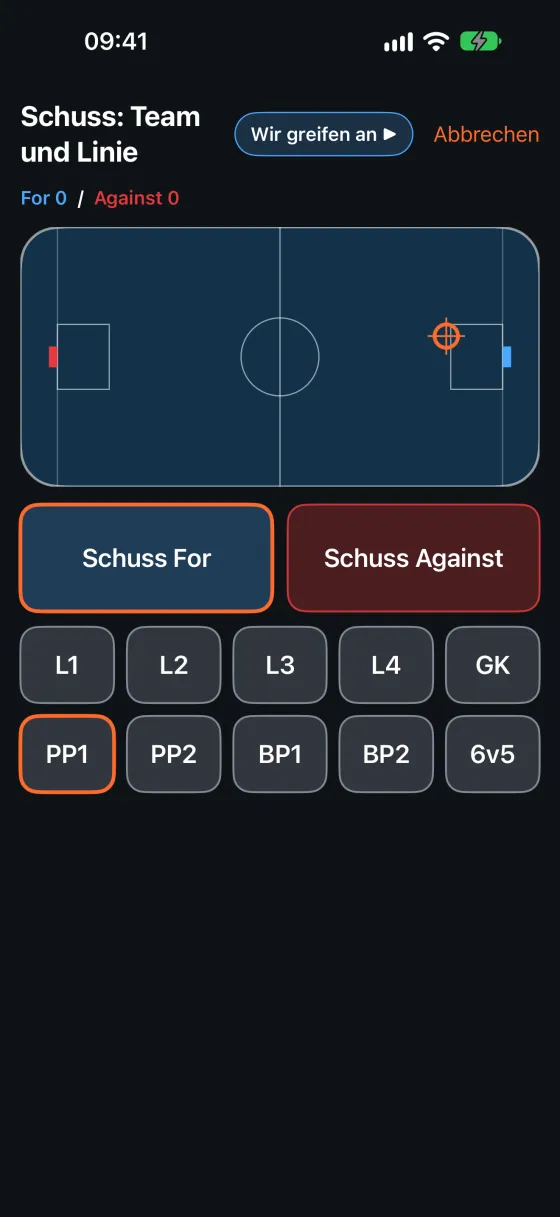
- «Schuss» tippen. Das Spielfeld öffnet sich.
- Dorthin tippen, wo geschossen wurde, aus Sicht der Bank.
- «Schuss For» oder «Schuss Against» wählen, dann die Linie (L1 bis L4, GK, PP1, PP2, BP1, BP2, 6v5).
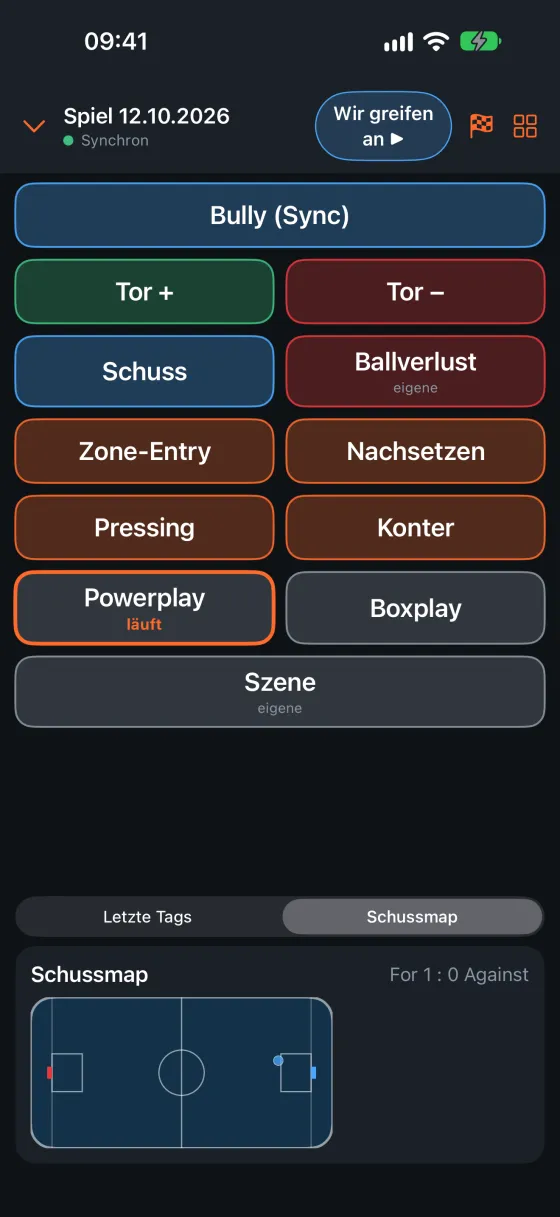
- Fertig. Die Schussmap zeigt alle Schüsse mit Chancenqualität (mxG). Auf dem iPhone unten auf «Schussmap» wechseln, auf dem iPad steht sie rechts.
Mehr Details pro Schuss (Schussart, Auf Tor, Big Chance): in den Einstellungen «Schuss-Details nach dem Schuss» einschalten.
Powerplay, Boxplay und Szenen
- «Powerplay» oder «Boxplay» antippen, wenn die Strafe beginnt. Der Knopf zeigt «läuft».
- Solange es läuft, bekommen alle Markierungen automatisch die Spielsituation und die Linie (PP1 bzw. BP1).
- Nochmals tippen, wenn die Strafe vorbei ist. Ein neues Boxplay beendet ein laufendes Powerplay von selbst.
- «Szene» markiert eine Stelle, die du später im Video anschauen willst.
Mit mehreren Geräten taggen
- Im Tagger oben rechts das Raster-Symbol, dann «Gerät einladen (QR) …».
- Das zweite Gerät scannt den Code mit der Kamera und öffnet die Erfassung, ohne eigenes Konto.
- Alle Markierungen landen in derselben Erfassung. Zum Beispiel taggt einer die Schüsse, der andere Pressing und Zone-Entries.
Ohne Netz taggt die App weiter. Oben steht dann «Offline · x offen», hochgeladen wird automatisch, sobald wieder Netz da ist.
Eigene Panels
Ein Panel ist die Anordnung der Knöpfe. Panels gelten für den ganzen Club, bearbeiten können sie Admins.
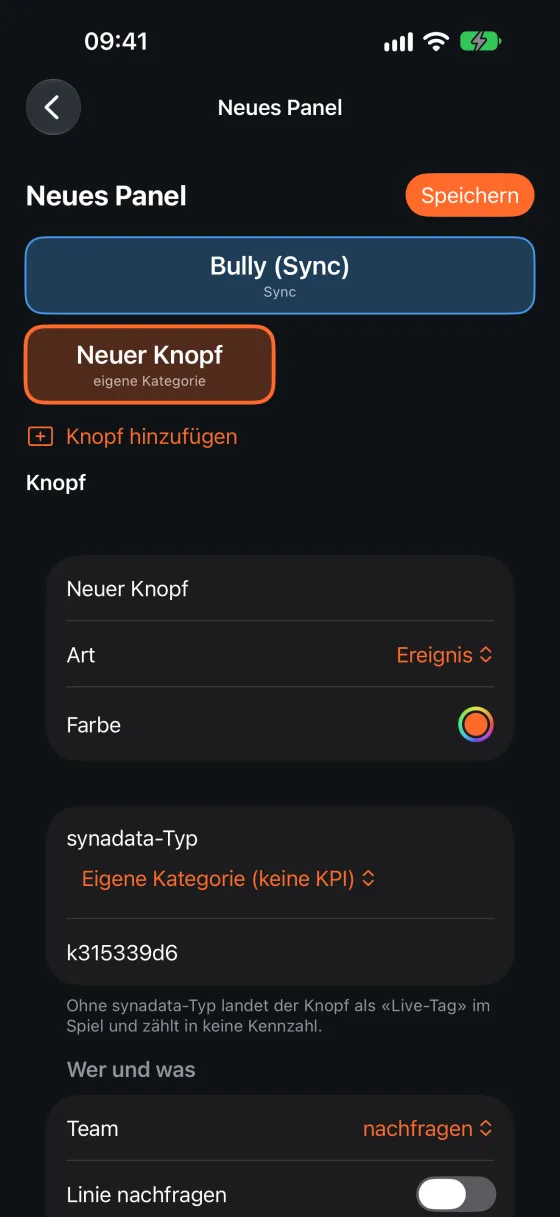
- Auf der Startseite das Panel-Symbol öffnen, dann «Neues Panel» oder eine Vorlage kopieren.
- «Knopf hinzufügen», dann Name, Farbe und synadata-Typ wählen. Mit einem synadata-Typ (z.B. Pressing) zählt der Knopf in die Kennzahlen, mit «Eigene Kategorie (keine KPI)» ist er frei.
- Unter «Eigene Tag-Gruppen» eigene Auswahlen anlegen, z.B. Schussart mit «Handgelenk» und «Direkt». Die App fragt sie beim Tippen ab.
- Als «Standard des Clubs» markieren, dann haben alle Geräte dieses Panel.
Am iPad mit Tastatur oder Bluetooth-Klicker: bei jedem Knopf unter «Taste (Tastatur/Klicker)» eine Taste zuweisen.
Erfassung beenden
- Nach dem Spiel oben die Zielflagge tippen.
- Die App zeigt, was erfasst ist, und weist auf Lücken hin, z.B. ein fehlendes «Bully (Sync)» in einem Drittel.
- «Beenden» stoppt laufende Powerplays und lädt alles hoch. Auf dem Sperrbildschirm endet die Live-Aktivität.
Ins Spiel importieren
Nach dem Spiel holst du die Erfassung ins Spiel im Cockpit. Dort liegen die Markierungen danach auf dem Video und zählen in die Kennzahlen.
- Im Cockpit das Spiel öffnen und unter dem Video die Timeline aufklappen.
- In der Leiste «Live-Tags» unter «Erfassung wählen …» deine Erfassung auswählen. Die Markierungen erscheinen als eigene Zeilen in der Timeline.
- Mit «Bully (Sync)» richtet das Cockpit alles selbst aus. In der Leiste steht dann «Über Bully ausgerichtet». Zur Kontrolle das Video an einen Schuss spulen.
- Ohne Bully oder wenn es nicht passt: einen Live-Marker anklicken, das Video an die echte Stelle spulen und «Anker hier» tippen. Mit −1, −0.1, +0.1 und +1 verschiebst du alle Marker fein.
- «Übernehmen» legt die Markierungen im Spiel an. Schüsse und andere Ereignisse kommen als Vorschläge in die Prüfliste, der Rest als Live-Tag.
- Die Vorschläge wie gewohnt prüfen. Erst dann zählen sie in die Kennzahlen.
Die Drittel müssen im Video erkannt sein, und das Spiel darf noch nicht abgeschlossen sein. In Synadata Desktop holst du die Markierungen über «Live-Tags laden …» direkt in die Timeline.
Häufige Fragen
Wie genau sind die Zeiten?
Die App zieht beim Tippen eine Reaktionszeit ab (Standard 3 Sekunden, in den Einstellungen anpassbar) und gleicht ihre Uhr mit dem Server ab. Über die Bullys liegen die Markierungen im Video meist auf ein bis zwei Sekunden genau.
Was passiert ohne Internet?
Nichts geht verloren. Die App speichert die Markierungen auf dem Gerät und lädt sie hoch, sobald wieder eine Verbindung besteht.
Kann ich auf dem iPhone Panels bearbeiten?
Ja. Bearbeiten können Admins des Clubs, auf iPhone und iPad. Alle anderen wählen aus den Panels des Clubs.
Wer sieht meine Markierungen?
Nur dein Club im Cockpit. Die App hat keine Werbung und kein Tracking.